Einrichten AUX Kanal/Button

Ich bin noch recht neu mit mAirList. Habe von RadioBoss gewechselt da mir die Möglichkeiten umfangreicher schienen.

Ich habe eine Focusrite Vocaster 2 als Soundkarte (Line & Aux, 2 Micros) sowie ein AKAI APC Mini angeschlossen. Grundsätzlich scheint das alles soweit zu gehen. Das Mikro habe ich nun auf beide Kanäle einstellen können, den Line Button konfiguriert, jetzt fehlt mir aber der Aux Button/Eingang. In den Einstellungen habe ich die Konfiguration gefunden und soweit alles eingestellt.

Die Vocaster hat einen Bluetooth (als Line) und einen Telefon/Kamera Anschluss, der als Aux raus geht. Den Line habe ich gängig, den Aux würde ich nun noch gerne mit ins Porgramm einbinden um darüber für die Sendung eine Telefonleitung zu haben.

Auf der Vocaster ist alles richtig eingestellt, dass habe ich hin bekommen. Aber wie kann ich das jetzt in mAirList einstellen, dass ich wie beim Line EIngang einen Button habe der angezeigt wird und den ich dann bei Bedarf klicken kann.

Ich hoffe ich konnte mein Anliegen so formulieren, dass man es versteht und mir einen kleinen Leitfaden dazu geben kann. Ich habe mich die letzten Tage durch die Anleitung und Foren gelesen aber dazu nicht wirklich etwas gefunden.

Vielen Dank an Euch
Fidi

Schöne Kombi hast du. Ist auch mein mobiles Setup. :smiling_face_with_sunglasses:

Fertige Buttons dafür gibt es nicht. Aber du kannst beliebig viele Bildschirmobjekte hinzufügen (und individuell anordnen). Eins davon ist der “Erweiterte Button”, der eine Vielzahl an Möglichkeiten eröffnet.

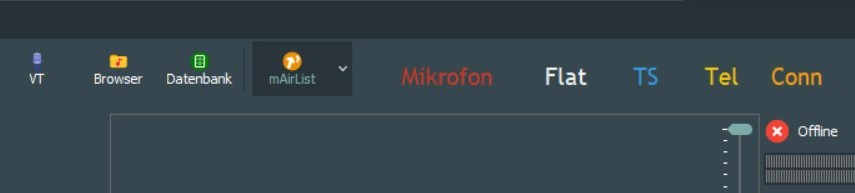
Bei mir sieht das dann so aus:

Damit schalte ich folgende Encoder-Eingänge:

  • Mikrofon: Erklärt sich wohl von selbst.
  • TS: Läuft bei mir in den Loop 2 als Line.
  • Tel: Ist der Bluetooth, den ich auf AUX geroutet habe.

Du kannst das für dich entsprechend adaptieren.
Im erweiterten Button schalte ich die jeweiligen Encoder-Eingänge via Aktion ein oder aus.

Die Funktion ist easy, die Optik (wie so oft) der zeitintensive Part ganz nach Geschmackssache.

1 Like

Hei Uli,

Danke für diese Beschreibung!

Die Buttons für “Telefon” und Bluetooth” habe ich erstellt, Farbe und Schrift angepasst, nur mit dem verschieben klappt nicht so ganz. Aber nicht so schlimm, ich werde sie sowieso per Midibefehl noch programmieren. Das ist nicht so schwer.

Mein Problem ist jetzt eher, dass ich den Encoder des Mikros zB nicht nachschauen kann wie man das Ganze einstellt, dass das Signal ankommt. Beim Mikro sehe ich ja, dass der Gesamtpegel ausschlägt (ich denke jedenfalls das der unter dem x Offline der Gesamtpegel sein sollte). Auch meine Player lassen den Pegel nicht ausschlagen, nur die unten in den Playern.

Was übersehe ich da? Oder gibt es tatsächlich einen separaten Pegel den ich nicht an habe?
Wie route ich die Buttons mit dem Encoder an/aus?

Ich komme mm für mm im Moment vorwärts. Das Ganze ist Neuland und die Hilfen die zu finden sind, sind nicht wirklich immer hilfreich (oder ich zu doof). Wenn ich das richtige sehe, sollte es eigentlich der Master sein, aber dann würde das Signal der Player nicht auf den Master laufen.

Ok, und dann vlt. doch noch die Frage, wie bekomme ich die Buttons oben hin wie Du? Bei mir steht zwar dann bei Erwitert -Position-, aber wenn ich da auf Werkzeugfenster klicke, dann sehe ich die Buttons nicht.

Danke schonmal für die Hilfe bisher und hoffentlich für eine Lösung zu meinen Fragen.

Grundsätzlich:
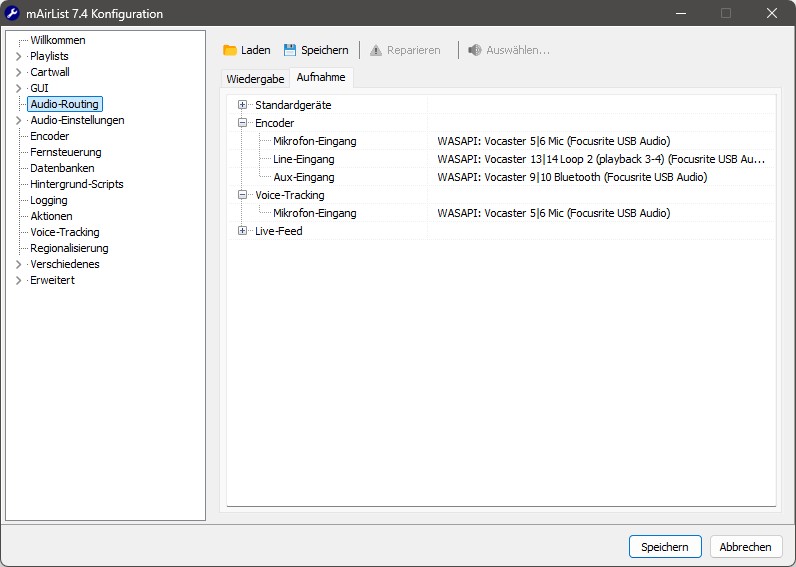
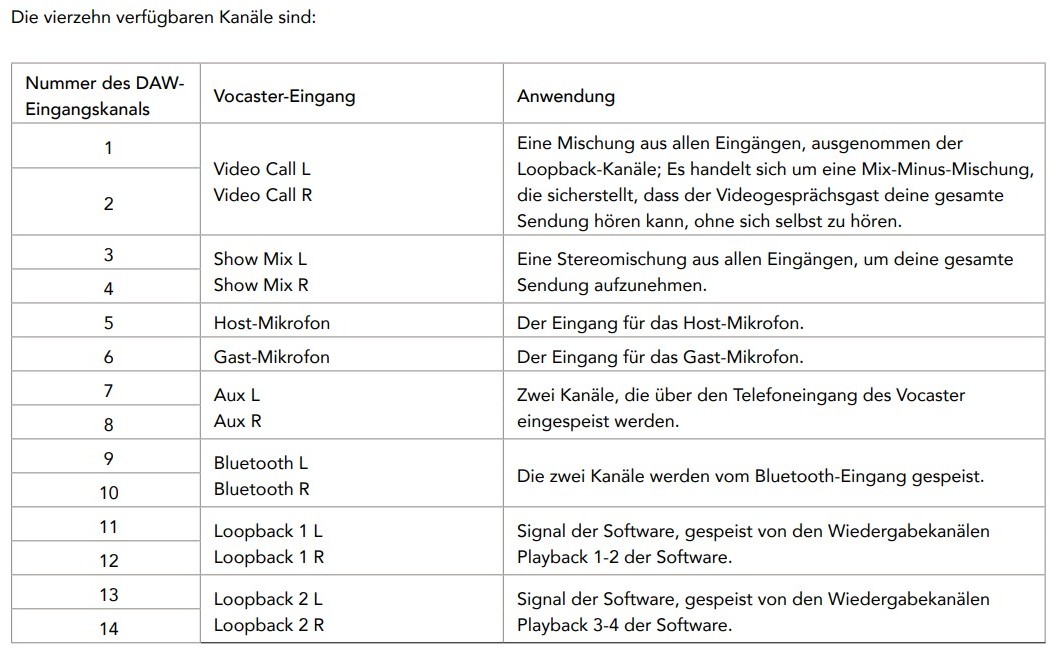
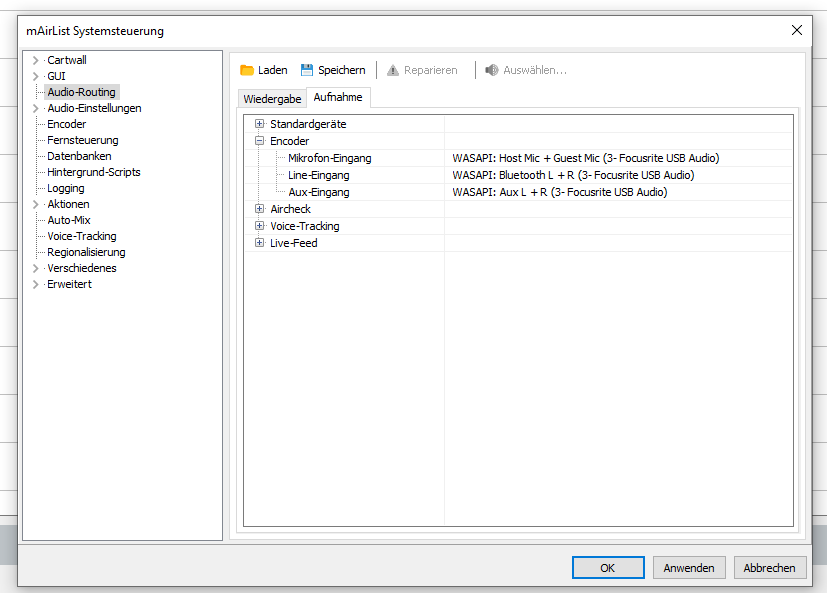
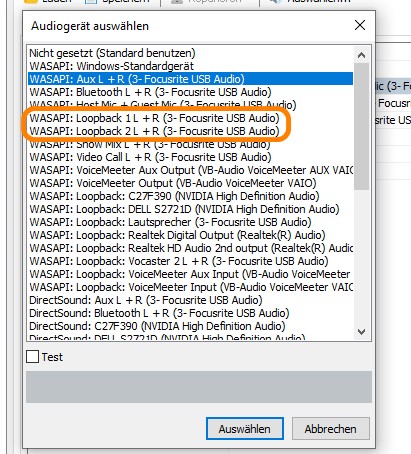
In der Konfiguration kannst du im Audio-Routing, Reiter Aufnahme, unter Encoder drei Eingänge definieren.

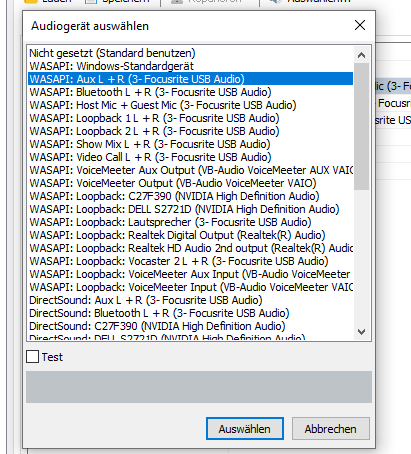
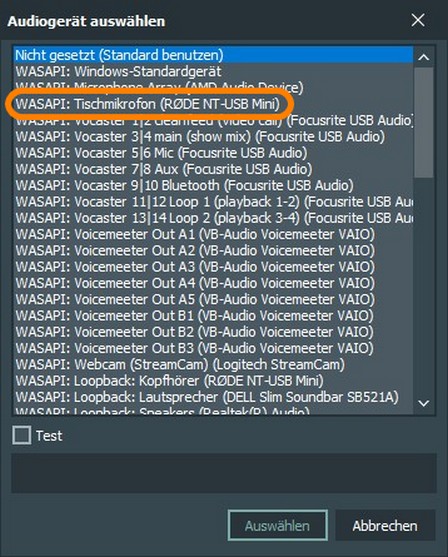
Dort habe ich die Zuweisung von Mikrofon, Line und AUX eingestellt: Vocaster 5/6, Loop 2 und Bluetooth. Du kannst das ja für deine Verhältnisse anpassen.

:thinking:

Du beziehst dich auf das Bildschirmobjekt “Encoder-Status” mit dem Verbinden Button, nehme ich an. Hast du dort die Option angehakt “Signalpegel auch anzeigen wenn offline”?
Das solltest du zuerst prüfen.

Das mit den Playern scheint mir ein anderes Problem zu sein, aber ich denke, dass wir da tiefer einsteigen müssten, was hier momentan den Rahmen sprengt.

Ganz andere Baustelle, aber gute Frage.
Auch bei mAirList kannst du alle Bildschirmobjekte beliebig anordnen, verschieben und in der Größe verändern.
Hierzu gibt es den Layout-Designer, den du im Windows-Startmenü unter mAirList findest.

Beim ersten Aufruf sieht der vielleicht etwas chaotisch aus, aber du kannst dir den Entwurf jederzeit speichern. Wenn es zu chaotisch wird, kannst du jederzeit auf das automatische Layout zurücksetzen.
In v8 (seit 01.12.2025 keine Beta mehr) kann man verschiedene Layout-Presets anlegen und abrufen:

[+] Layout Designer: Ability to save layouts as "presets", and later switch
    between through from the About menu, or the new LAYOUT PRESET <name> command

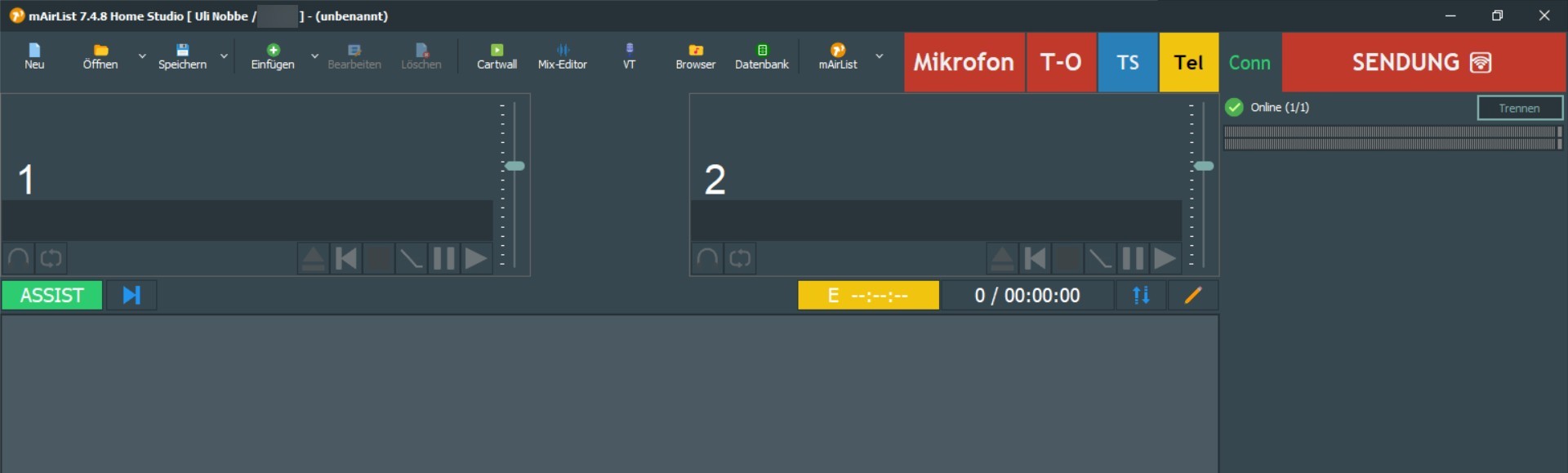
Bei mir sieht das auf einem meiner Rechner so aus (Ausschnitt):

Auf meinem Hauptrechner habe ich ein anderes Layout. Alles eine Frage des Bildschirms und der dort gewünschten Anzeigen. Mit einem Mischpult brauche ich halt weniger Buttons als beim Vocaster-Setup.

Weitere Ideen und Anregungen findest du im Thread [Layout & Skin] Zeigt hier eure Designs!
Bitte beachte, dass sich der Thread im Laufe der Jahre und Versionen entwickelt hat. Aber um zu zeigen, was man so alles machen kann, ist das eine wahre Fundgrube.

Mal wieder hallo und einen schönen zweiten Advent.

Mit dem Einstellen ist es jetzt soweit ok, bis auf den Aux und Line Kanal. Ich hab die ja über die erweiterten Buttons erstellet, bekomme auch in der Konfig das Signal angezeigt, aber in mAirList gibt es keinen Ausschlag. Irgendwo hab ich da noch einen Fehler aber steige nicht dahinter.

Mit dem Layout, da steige ich noch gar nicht durch, muss ich mich wenn alles soweit läuft in Ruhe mit beschäftigen.

Dann schlage ich vor, dass wir dein Audio-Routing Schritt für Schritt durchgehen. Ich nehme an, als Neuling hast du mit Version 7 begonnen?

@Stefan_Hillen bei Bedarf kannst du den Thread in das Unterforum Hardware verschieben, weil wir uns immer weiter von den Buttons entfernen. Für andere Baustellen (Layout Designer etc.) kann man ja einen neuen Thread eröffnen. Vielen Dank.


Okay, jetzt habe ich das Focusrite Vocaster Two angeschlossen und lege mal vor. Betrachte das als Anregung und Denkanstoß, wie ich das bei mir eingerichtet habe und warum das funktioniert.

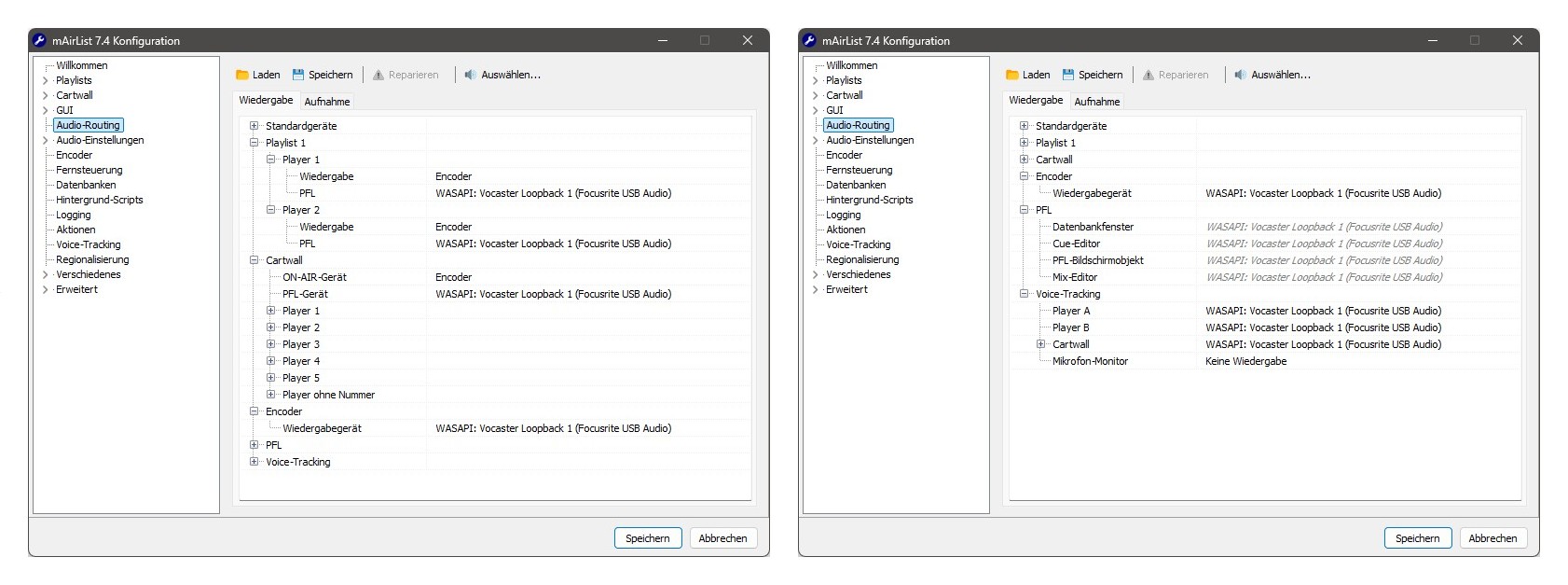
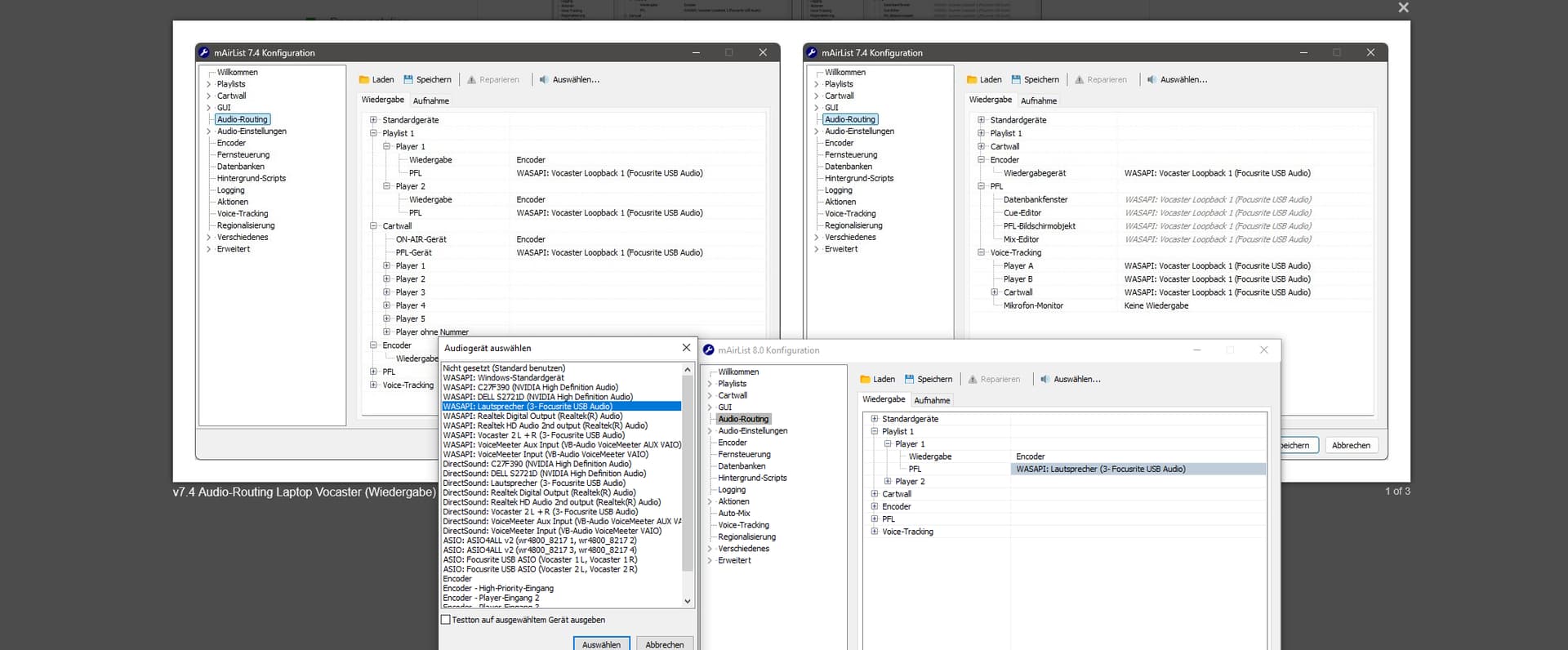
Ich beginne mit Screenshots des Audio-Routings.
Zunächst die Wiedergabe:

… und die Aufnahme:

Im Grunde kann man da schon alles herauslesen.

Im Bereich der Wiedergabe ist alles identisch mit einem USB-Mikrofon (natürlich nur mit Kopfhörerbuchse und zero-latency-monitoring!):

  • Player und Cartwall auf den Encoder,
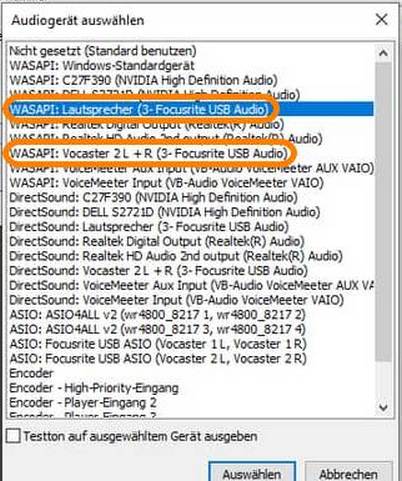
  • Encoder-Wiedergabe sowie PFL auf den Kopfhörer (Umschalter dafür in den Encoder-Optionen),
  • VT-Wiedergabe natürlich auch auf den Kopfhörer.

Hier ist es halt nicht einfach nur der Kopfhörerausgang des USB-Mikrofons wie z.B. ein Røde NT-USB(+), sondern eben Loop 1 des Vocaster.

:information_source: Exkurs:

Bitte kauft keine USB-Mikrofone ohne Kopfhörerbuchse!
Achtet auf das “direct monitoring” bzw. “zero-latency-monitoring”, also die latenzfreie Überwachung des Eingangssignals. Nur so bekommt ihr Kontrolle über eure eigene Stimme in dem Moment, in dem ihr moderiert.
Umwege über den PC oder gar den Stream führen zu Verzögerungen, Unsicherheiten und einer technisch unsauberen Moderation. Das ist handwerklich falsch.

Zurück zum Vocaster.

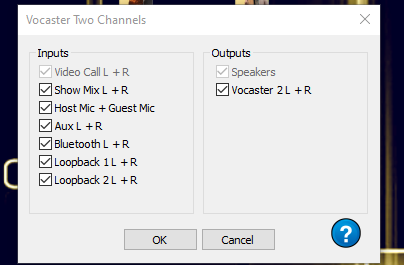
Im Bereich der Aufnahme des mAirList Audio-Routings wird es interessant. Hier spiele ich alle entsprechenden Ausgänge auf die drei Encoder-Eingänge aus, und VT ist natürlich auch dabei.

Der Trick besteht wohl darin, dass ich keine Mixe zurück in den Encoder sende:

Damit fallen die Ausgaben 1|2 und 3|4 weg.

Jeden der drei Encoder-Eingänge schalte ich bei Bedarf in seinem eigenen Erweiterten Button an und ab. Das geht über die Aktion des Erweiterten Buttons, Eingänge ein- und auszuschalten.
Es ginge auch mit Fernsteuerbefehlen, aber das kommt aufs gleiche raus.

Könnte es sein, dass dein Audio-Routing anderen Wegen folgt?
Zeig’ uns doch mal deine Variante.


:light_bulb:
P.S. Tipp für alle: Gebt euren Audio-Devices in der Windows-Sound-Systemsteuerung “sprechende Namen”, so wie ich es in den Screenshots oben getan habe. Dann findet ihr sie in mAirList mit den von euch gewählten Namen viel leichter.

1 Like

… und weil’s so schön ist, hier noch einen Tipp obendrauf.

Es könnte ja sein, dass du dein Musiksignal nicht ausschließlich über Kopfhörer via Vocaster abhören möchtest, sondern auch über Lautsprecher (PC oder externe am PC).

Hintergrund: Externe Lautsprecher am Vocaster sind technisch zwar möglich, aber in diesem Fall unsinnig. Denn bei der Mikrofonöffnung werden die Lautsprecher am Vocaster nicht abgeschaltet (“Monitor Mute”), auch nicht über eine Fernsteuerung oder automatisch über das vocaster hub. Und selbst da müsste man manuell auf das entsprechende Symbol klicken.
Macht nichts, denn andere Audio-Interfaces können das in diesem Zusammenhang auch nicht.

Trotzdem gibt es eine Lösung, die hier im Forum etwas untergegangen ist. Bei mir funktioniert sie super: Lautsprecher deaktivieren wenn das Mic aktiviert wird - #32 by UliNobbe (Lösungsansatz 2).

An dem Script habe ich nur eine Kleinigkeit modifiziert; der Ansatz kommt vom ungekrönten Forum-Scriptgott @Tondose, dem mein Dank dafür gebührt.

Diese Variante funktioniert selbstverständlich auch bei den vorab erwähnten USB-Mikrofonen, wenn man nicht die ganze Zeit über den Kopfhörer aufbehalten möchte (wovon im übrigen sowieso abzuraten ist).